WayForPay: Интеграция платежей в CRM
PRO: ДЛЯ ИНТЕГРАТОРОВ
Интеграция простая. Однако я написал подробную инструкцию по подключению для опытных пользователей и партнёров интеграторов. Виджет в beta-версии, пожалуйста, сделайте сноску на данный этап развития интеграции.
Как подключить платежи (оплаты) в аккаунт CRM
Последовательность действий
- Регистрация мерчатна в Wayforpay.
- Добавление виджета Wayforpay в маркетплейсе CRM.
- Соединение мерчанта Wayforpay и CRM.
- Настройка инвойсов, учёта аванса и скидок.
- Автоматизация действий.
Дополнительно
- Как оплатить использование интеграции.
- Демо-версия и длительность ознакомительного периода.
- Как получить скидку, бонус на подписку.
1. Регистрация мерчатна в Wayforpay
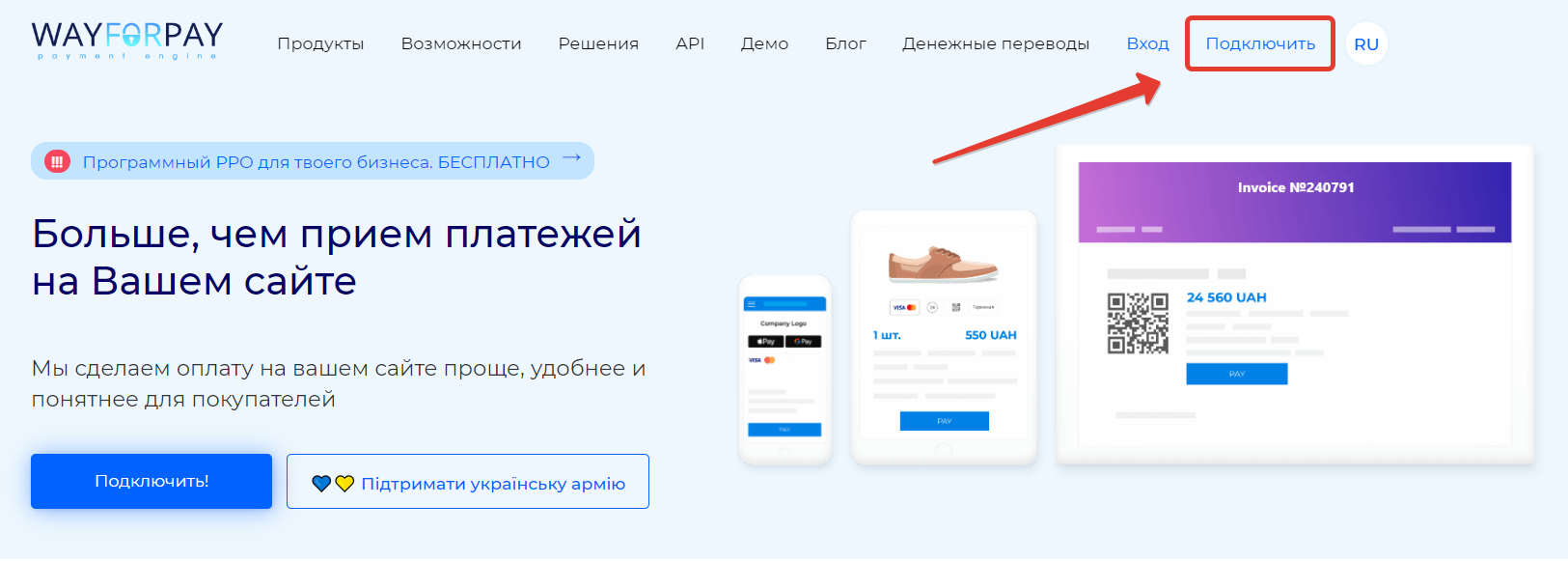
Процесс регистрации вы можете пройти самостоятельно. Длительность занимает примерно 1 рабочий день. Документы не требуется распечатывать, куда-либо отправлять почтой или присутствовать лично в каком-либо офисе. А также регстрацию вы можете пройти с нашим интегратором — напишите в бот (https://t.me/decoded_support_bot) мы поможем.
Важно
После регистрации внутри личного кабинета убедитесь, что вам включено возмещение — зачисление оплаченных средств на ваш IBAN счёт. С недавнего времени в Wayforpay возмещение на карту не производится — только на расчётный счёт.
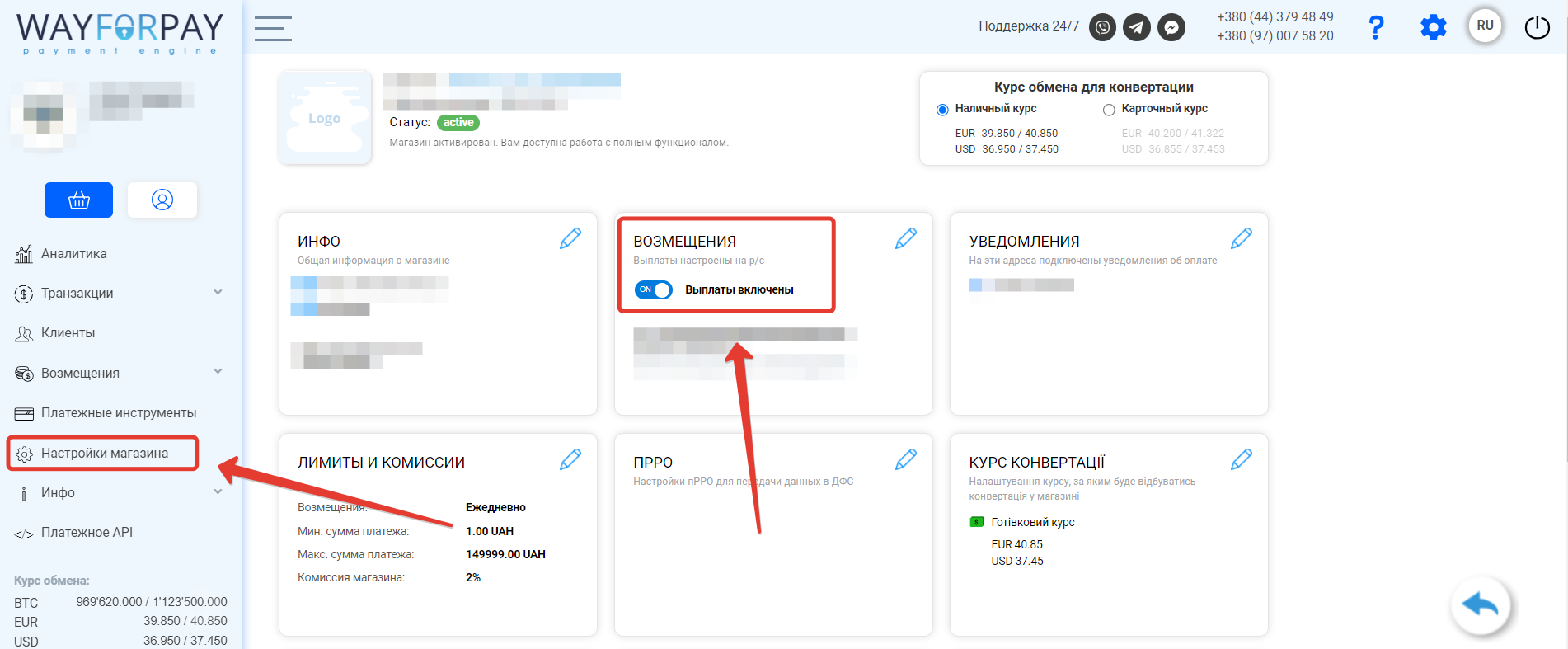
Рекомендация
Сразу подключите телеграм-бота Wayforpay, чтобы в дальнейшем в него получать уведомления, а также с его помощью авторизоваться в сервисе.
2. Добавление виджета Wayforpay в маркетплейсе CRM
Важно
Добавить виджет интеграции в аккаунт CRM и далее в него внести настройки может только пользователь CRM с правами администратора.
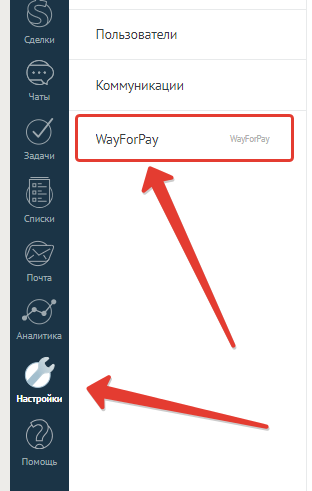
Идём в ваш аккаунт CRM → в раздел «Настройки» → «Интеграции» В строке поиска введите запрос «wayforpay» → кнопка «Установить»
Откроется окно виджета. Нажмите на чек-бокс, чтобы наличием своей галки дать согласие на обработку данных из вашего аккаунта CRM виджетом интеграции → кнопка «Установить».
3. Соединение мерчанта Wayforpay и CRM
Настроить виджет возможно непосредственно в маркетплейсе в попап-окне виджета, а также во вкладке настроек виджета Wayforpay, которая появится в общем разделе настроек аккаунта CRM после установки виджета.
В личном кабинете Wayforpay, в настройках мерчанта найдите окно с реквизитами мерчанта. Изначально данные в окне будут отображаться следующим образом.
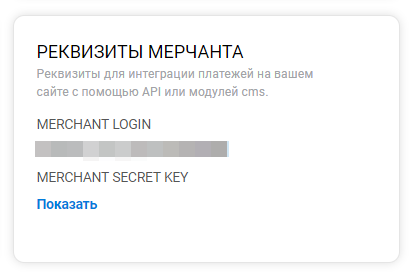
Логин мерчанта нам пригодится для настроек. Чтобы его скопировать, его необходимо выделить курсором. Можно переписать руками. Вы свободный человек — выбирайте!
Нажмите кнопку «Показать», чтобы отобразить секретный ключ
После нажатия на кнопку копирования, ключ попадает в ваш буфер обмена. Согласен, это удобней, чем выделять и копировать. Почему напротив логина не сделали кнопку копирования ни мне, ни истории не известно 🙂
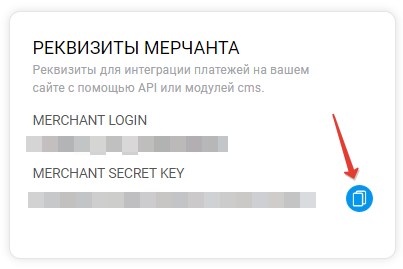
Теперь возвращаемся в настройки виджета в аккаунте CRM
По умолчанию первой откроется вкладка «Настройки по умолчанию» 🙂 Логика настройки виджета: сверху вниз и далее слева направо по вкладкам.
Настраиваем мерчант
В поле «Название» вводим произвольное название мерчанта, чтобы его было легко идентифицировать внутри вашего аккаунта CRM.В «Логин» вставляем логин мерчанта, в «Секретный ключ» — секретный ключ, соответственно.
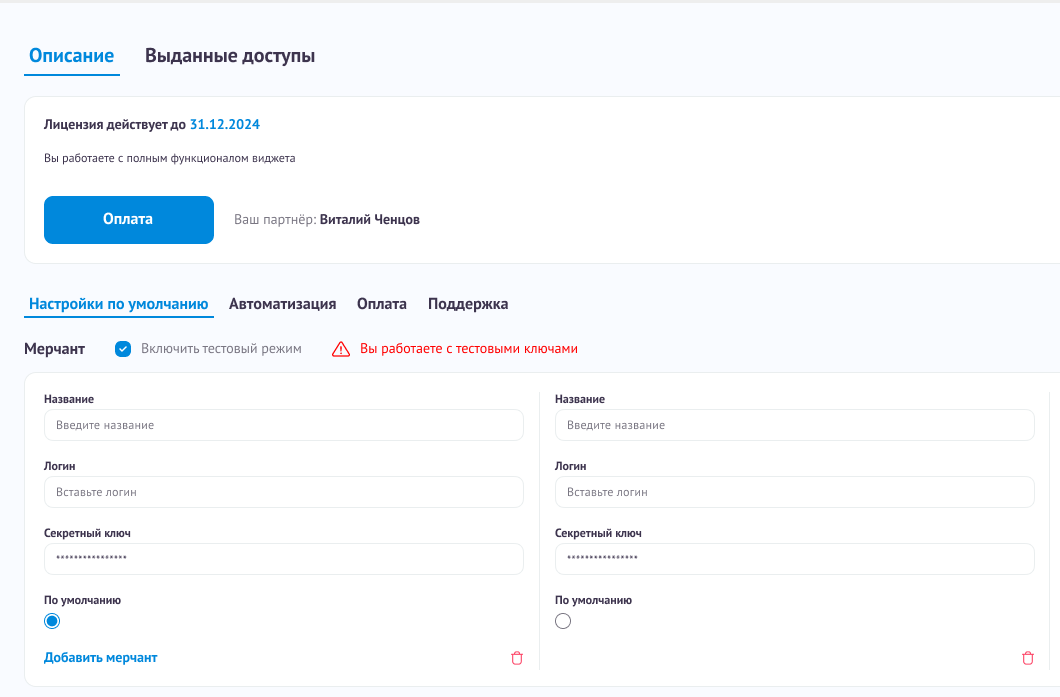
После добавления реквизитов мерчанта нажмите кнопку «Добавить мерчант». Мерчанты будут добавляться карточками слева направо. После добавления мерчанта можно задать мерчант по умолчанию, чтобы данный мерчант был использован при создании инвойса в карточке сделки. Количество мерчантов не ограничено.
Тестовый режим
Обратите внимание, что можно включить тестовый режим, чтобы отладиться. Если вам необходимо провести тестовые транзакции на рабочих реквизитах, воспользуйтесь тестовыми реквизитами карты:
- Номера тестовых карт: 4111 1111 1111 1111 либо 5454 5454 5454 5454
- CVV-код: любые три цифры
- Срок действия карты: любая дата (важно, чтобы дата не была меньше текущей, чтобы карточка была с действующим сроком действия)
Важно
Оплаты данной картой всегда будут неуспешными
4. Настройка инвойсов, учёта аванса и скидок
Далее задаём язык и валюту по умолчанию. Виджет не ограничивает вас в использовании каких-либо языков либо валют внутри аккаунта CRM. Логика данных настроек — задать настройки по умолчанию, чтобы в большинстве случаев менеджерам не приходилось что-либо менять в параметрах инвойса перед его созданием.

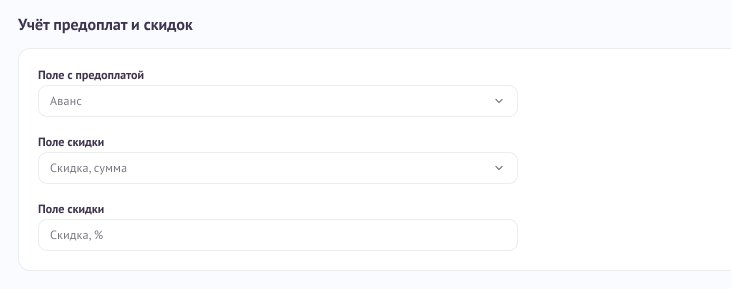
Если в ваших бизнес-процессах участвуют скидки, а также вы принимаете авансовые платежи от клиентов, для удобства выставления корректных счетов на оплату был создан данный раздел настроек. Достаточно указать, в какие поля в сделке вносят аванс и скидки пользователи, и виджет будет учитывать данные из этих полей при генерации инвойса.
Важно
Если вы задали в настройках все три поля и в какой-либо сделке будут заполнены все три поля, то данные из всех трёх полей будут учтены при высталении счёта плательщику.
5. Автоматизация действий
Далее настраиваем автоматические действия в закладке «Автоматизация». Отслеживаем статус инвойсов и в соответствии со статусом назначаем действие в аккаунте CRM. У нас простая, но очень гибкая интеграция. Моё предложение: настройте перенос сделки в зависимости от статуса инвойса, а в диджитал-воронке задайте тригерные действия, которые вам необходимы.
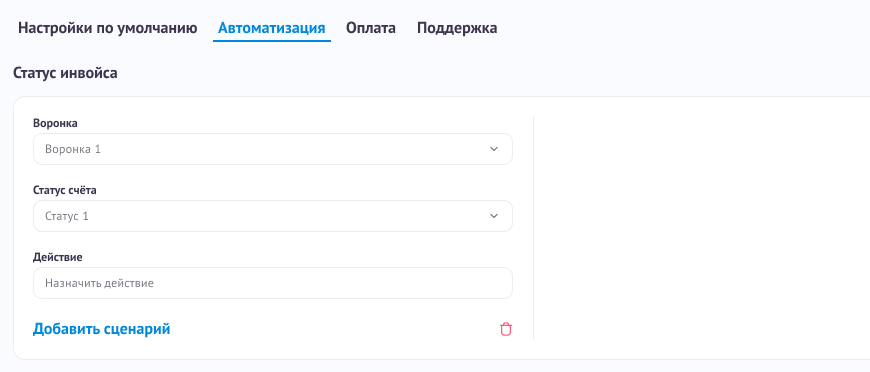
После составления сценария автоматизации нажмите кнопку «Добавить сценарий». Добавленные сценарии будут свигаться вправую сторону.
Оплата, демо-период, бонусы и скидки
В закладке оплаты настроек виджета расположились тарифные планы на пользование виджетом интеграции, а также информация о бонусах. Если с тарифами всё просто, то на счёт бонусов всегда масса вопросов, ниже пишу ответы на наиболее частые.
- Демо-период длится 30 дней, его отсчёт начинается в момент установки виджета в аккаунт CRM.
- Тарифный план не привязан к количеству пользователей в вашем аккаунте CRM — вы оплачиваете использование функциональности интеграции для всего аккаунта CRM, то есть для всех пользователей.
- После оплаты вам открывается вся функциональность интеграции для всех пользователей.
- Вы получите бонус к своему тарифу за рекомендацию нашего виджета своему кругу общения. Попросите установить нашу интеграцию своего друга в свой аккаунт CRM, сообщите нам его ID, и после того, как друг оплатит тариф, бонус к тарифу получите вы и ваш друг. Обоюдная выгода!
- Если вы воспользовались платной услугой интеграции виджета с помощью нашего интегратора либо через нашего партнёра, по итогу выполнения работ, вам будет начислен бонус к тарифному плану.
- Мы вознаграждаем пользователей за свежие идеи и за участие в развитие интеграции: пишите идеи для новых функций, идеи по продажам, распространении виджета среди других пользователей; высказывайтесь о работе функций, делитесь ожиданиями и разочарованиями. Взамен мы начисляем дополнительные дни к тарифу либо выплачиваем денежные вознаграждения.
Обратите внимание, что везде по интерфейсу виджета упоминается партнёр, через которого вы работаете. Это предполагает, что по вопросу оплат и поддержки вы можете обращаться непосредственно к партнёру, так как он лучше погружен в настройки вашего аккаунта и бизнес-процессы. Однако это не означает, что вы «привязаны» к данному партнёру. Вы решили сменить партнёра — мы расспросим вас о причине и, конечно же, поддержим ваше решение.
Вы решили стать нашим партнёром?
Пишите в бот поддержки — обсудим сотрудничество!
Поддержка — Написать в бот